
Contenu
Pour accéder à certaines ressources du portail ARENA sans utiliser de clé OTP sur le réseau administratif de votre établissement (ou sur le réseau interne des services académiques), votre navigateur doit être autorisé à accéder au réseau local.
Pour savoir si le portail reconnaît bien votre réseau, observez ou cliquez sur votre prénom - nom en haut à droite :
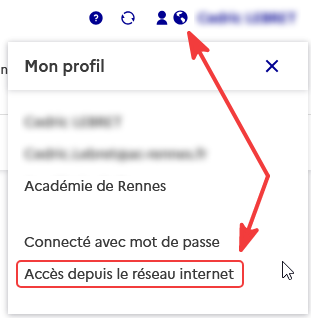
Accès externe : icône de "globe terrestre"
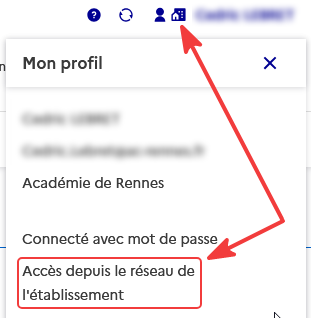
Accès réseau administratif : icône de "bureaux"
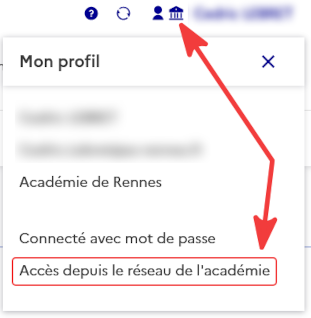
Accès réseau services aca. : icône de "monument"
Depuis les récentes mises à jour des navigateurs, cette autorisation doit être accordée manuellement. Cette page vous guide pour configurer cette autorisation selon votre navigateur.
1) Notification d'autorisation
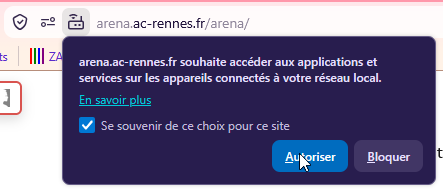
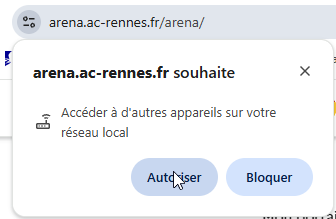
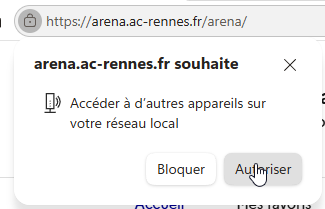
Voici à quoi ressemble la notification d'autorisation qui apparaît en haut à gauche de votre navigateur. Cliquez sur "Autoriser" pour accéder aux ressources sans clé OTP.
Pensez à recharger la page après avoir accordé cette autorisation.
Sur Mozilla Firefox
Sur Google Chrome
Sur Microsoft Edge
2) Si la notification n'apparaît pas
Si vous ne voyez pas la notification, pensez tout d'abord à bien recharger la page.
Il est possible que vous ayez précédemment cliqué sur "Bloquer". Suivez les étapes ci-dessous pour autoriser manuellement l'accès au réseau local.
Sur Mozilla Firefox
- Cliquez sur l'icône de double barre horizontales / cadenas à gauche de la barre d'adresse

- Une fenêtre concernant les permissions de la page s'ouvre. Cliquez sur la croix en face de "Accéder aux appareils du réseau local" pour réinitialiser votre choix
- Rechargez la page. La demande d'autorisation devrait s'afficher et il faudra l'autoriser
Sur Google Chrome
- Cliquez sur l'icône de double barre horizontales à gauche de la barre d'adresse
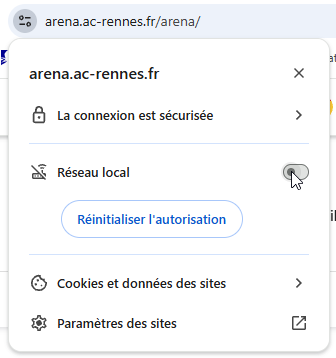
- Une fenêtre concernant les permissions de la page s'ouvre. Donnez l'autorisation en cochant "Réseau local".
- Rechargez la page.
Sur Microsoft Edge
- Cliquez sur l'icône de cadenas à gauche de la barre d'adresse
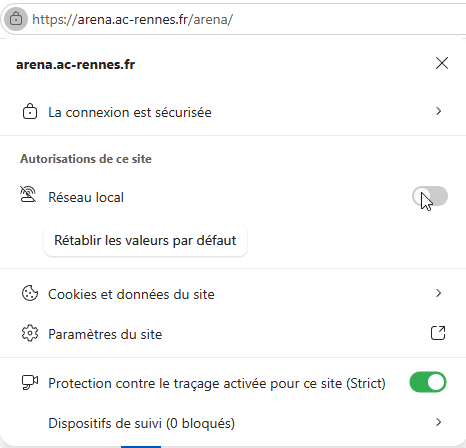
- Une fenêtre concernant les permissions de la page s'ouvre. Donnez l'autorisation en cochant "Réseau local".
- Rechargez la page.
3) Comment forcer l'autorisation ?
Il est possible que vous ne voyez pas du tout l'autorisation dans les menus précemment cités. Voici comment forcer l'autorisation
Sur Mozilla Firefox
- Sur la page ARENA, cliquez sur l'icône de bouclier à gauche de la barre d'adresse. Une petite fenêtre s'ouvre
- Cliquez sur "Connexion sécurisée" en haut à droite.

- Cliquez sur "Plus d'informations sur ce site" en bas à gauche.

- Dans la fenêtre qui s'ouvre, allez dans l'onglet "Permissions".
- Trouvez la ligne "Accéder aux appareils du réseau local" et configurez-la sur "Autoriser".

- Rechargez la page.
Sur Google Chrome
- Cliquez sur l'icône de double flèches horizontales à gauche de la barre d'adresse. Une petite fenêtre s'ouvre.
- Cliquez sur "Paramètres des sites".

- Dans la page qui vient de s'ouvrir, parcourez les autorisations et trouvez "Réseau local".

- Assurez-vous que l'option est réglée sur "Autoriser".
- Rechargez la page.
Sur Microsoft Edge
- Cliquez sur l'icône de cadenas à gauche de la barre d'adresse. Une petite fenêtre s'ouvre
- Cliquez sur "Paramètres du site".
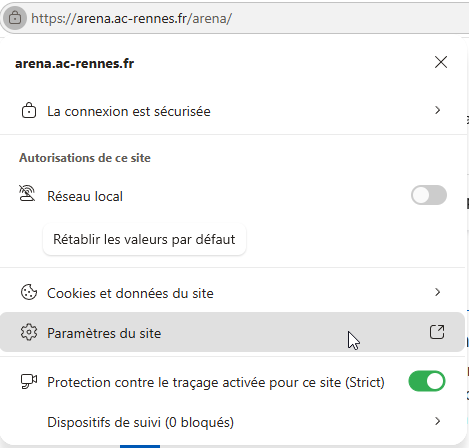
- Dans la fenêtre qui s'ouvre, parcourez les autorisations et trouvez "Réseau local".
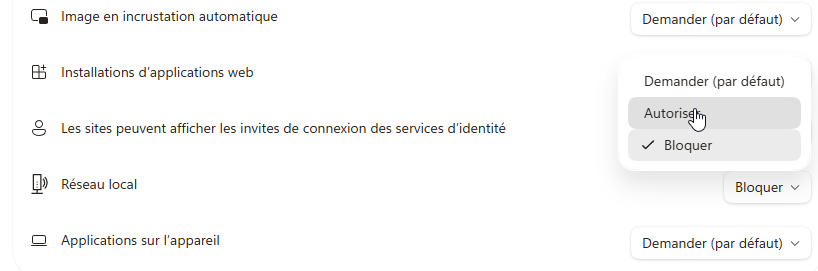
- Assurez vous que l'option est réglée sur "Autoriser".
- Rechargez la page.